Infrastruktur · Eigene Firmencloud · Artikel 01
FRITZ!Box für Synology Router vorbereiten
So bereitest du einen Synology Router hinter deiner FRITZ!Box vor: Der Internetzugang bleibt bestehen, das Firmennetz bekommt einen klaren Adressplan. Ich zeige dir Anschluss, DHCP und die Grenzen bei IPv6 und externen Zugriffen.
YOU!
Synology Router hinter FRITZ!Box: klare Aufgaben
Wenn du einen Synology Router hinter deiner FRITZ!Box betreibst, brauchen beide Geräte klare Aufgaben. Die FRITZ!Box kümmert sich um den Internetanschluss und bei Bedarf um die Telefonie. Der Synology Router übernimmt dahinter dein Firmennetz.
Ich empfehle diesen Aufbau für die Netzwerk-Anleitungen dieser Serie. Nicht, weil jedes kleine Unternehmen zwei Router braucht. Sondern weil Netzwerkverwaltung, Fernzugriff und die späteren Anleitungen auf einer gemeinsamen Grundlage aufbauen sollen.
Die FRITZ!Box bleibt dabei ein Router. In diesem Aufbau bleibt sie ein vorgeschalteter Router mit eigenem Netz. Auch der Synology Router arbeitet als Router. Diese Kombination heißt Routerkaskade. (fritz.com)
Die FRITZ!Box übernimmt in diesem Aufbau weniger Aufgaben, routet aber weiterhin. Ein Bridge-Modus ist für diesen Aufbau nicht vorgesehen.
Warum das Zugangsgerät weiterhin gebraucht wird
Synology Router wie RT6600ax und WRX560 besitzen Ethernet-WAN-Anschlüsse, aber kein integriertes DSL-, Kabel- oder Glasfasermodem. Sie lassen sich deshalb nicht unmittelbar an eine DSL-Leitung oder einen Kabelanschluss anschließen. Davor brauchst du ein passendes Modem oder einen Modemrouter. (synology.com)
Bei Glasfaser kann diese Aufgabe ein separates ONT übernehmen. Dieses Gerät setzt die optische Verbindung in einen Ethernet-Anschluss um. Eine passende Glasfaser-FRITZ!Box kann dagegen direkt am Glasfaseranschluss arbeiten. (fritz.com)
Eine FRITZ!Box ist also nicht grundsätzlich vorgeschrieben. Hinter einem vorhandenen ONT kann der Synology Router je nach Provider auch selbst den Internetzugang herstellen. SRM unterstützt dafür unter anderem DHCP und PPPoE. (kb.synology.com)
Dieser Artikel behandelt aber bewusst die vorhandene FRITZ!Box vor dem Synology Router. Der Providerzugang funktioniert bereits und bleibt dort eingerichtet.
Warum ich das Firmennetz mit Synology aufbaue
Ich habe Synology Router über viele Jahre selbst eingesetzt. Die Systeme liefen dabei stabil und haben sich für meine Anforderungen sehr gut bewährt.
Ich empfehle die Geräte deshalb nicht allein wegen ihres Funktionsumfangs. Bei zentraler Infrastruktur zählt für mich, wie gut sich ein System im Alltag betreiben lässt.
Dazu kommen die vertraute Bedienung und mehrere Funktionen, die ich für diesen Netzwerkaufbau brauche.
Eine vertraute Oberfläche
Auf der Synology NAS heißt das Betriebssystem DiskStation Manager, kurz DSM. Auf dem Router heißt es Synology Router Manager, kurz SRM.
DSM und SRM sind unterschiedliche Betriebssysteme. SRM wurde allerdings bewusst mit einer DSM-ähnlichen Oberfläche entwickelt. Desktop, Anwendungen und Systemsteuerung lassen sich ähnlich bedienen wie bei DSM. (synology.com (Englisch))
Wenn du bereits eine Synology NAS verwaltest, findest du dich dadurch leichter zurecht. Du musst dich für grundlegende Einstellungen nicht erst in eine völlig neue Oberfläche einarbeiten.
Gerade in einem kleinen Unternehmen ohne eigene IT-Abteilung oder eigenen Systemadministrator zählt das. Die Technik soll neben dem Tagesgeschäft beherrschbar bleiben.
Router und NAS passen im Betrieb zusammen
Beide Geräte lassen sich auf ähnliche Weise verwalten. Die Oberflächen sind vertraut, die Aufgaben klar verteilt.
Der Router verwaltet das Netzwerk. Die NAS verwaltet Dateien, Benutzerrechte, Backups und ihre Anwendungen.
Das ist keine gemeinsame Verwaltungsoberfläche für beide Geräte. Auch ersetzt die gemeinsame Marke keine saubere Konfiguration. Netzwerkregeln und NAS-Berechtigungen bleiben getrennte Aufgaben.
Die ähnliche Bedienung erleichtert die Verwaltung. Die Einstellungen beider Geräte musst du trotzdem aufeinander abstimmen.
VPN Plus für Fernzugriff und Standortverbindungen
Mit VPN Plus Server bietet Synology mehrere Möglichkeiten, von außen auf das Firmennetz zuzugreifen. Ein VPN stellt dafür einen verschlüsselten Verbindungstunnel bereit.
Synology SSL VPN ermöglicht den Fernzugriff mit passenden Clients für Computer und Mobilgeräte. Du kannst auch OpenVPN verwenden. (synology.com)
Site-to-Site-VPN verbindet dagegen ganze Netzwerke miteinander, beispielsweise zwei Unternehmensstandorte. Dafür muss nicht jeder einzelne Arbeitsplatz eine eigene VPN-Verbindung aufbauen. Zusätzlich bietet VPN Plus mit WebVPN einen browserbasierten Zugang zu internen Webanwendungen. (synology.com)
Den Fernzugriff kannst du am Router verwalten. Ein zusätzlicher VPN-Server auf der NAS ist dafür nicht nötig.
Das bedeutet nicht, dass du alle Verfahren gleichzeitig aktivieren solltest. Richte den Zugang ein, den du tatsächlich brauchst. Die konkreten VPN-Einstellungen gehören in eine eigene Anleitung.
Safe Access für die Internet-Zugriffskontrolle
Safe Access regelt, wie zugeordnete Geräte das Internet nutzen dürfen. Du kannst beispielsweise Webfilter, erlaubte oder gesperrte Seiten und Zugangszeiten über Profile verwalten. Profile lassen sich Benutzern beziehungsweise ihren Geräten oder ganzen Netzwerken zuordnen. (synology.com)
Das kann sinnvoll sein, wenn bestimmte Geräte nur zu festgelegten Zeiten online sein sollen oder bestimmte Webseiten oder Internetdienste nicht erreichen dürfen.
Diese Regeln verwaltest du an einer Stelle. Ich würde aber auch hier nur Einschränkungen einrichten, für die es einen konkreten Grund gibt.
Safe Access regelt Internetzugriffe. Die Berechtigungen für deine NAS-Ordner verwaltest du weiterhin auf der NAS. Das sind zwei unterschiedliche Aufgaben.
Zusätzlicher Schutz mit Threat Prevention
Threat Prevention untersucht den durch den Router laufenden Netzwerkverkehr auf Angriffsmuster. Die Funktion kann verdächtige Aktivitäten erkennen, protokollieren und schädliche Verbindungen beziehungsweise Pakete blockieren. (synology.com)
Damit ergänzt sie die Firewall um Angriffserkennung und Angriffsabwehr. Sie ist aber keine Garantie, dass jede Bedrohung erkannt wird.
Die zusätzliche Prüfung benötigt Rechenleistung und Arbeitsspeicher. Synology beschreibt selbst, dass solche Prüfungen Prozessor und Arbeitsspeicher beanspruchen und den Durchsatz beeinflussen können. Für Threat Prevention ist außerdem externer Speicher erforderlich; die konkreten Voraussetzungen musst du für dein Routermodell prüfen. (blog.synology.com (Englisch))
Meine Empfehlung: Erst den Grundaufbau zuverlässig zum Laufen bringen. Danach Threat Prevention gezielt aktivieren, die Erkennungsregeln aktuell halten und die Ereignisse prüfen.
Auch mit Threat Prevention musst du Updates installieren, Benutzerrechte prüfen und Backups erstellen.
Firewall und Netzwerkverkehr im Blick
SRM bündelt Firewall-Einstellungen und Funktionen zur Verkehrsüberwachung. Mit Traffic Control kannst du den Datenverkehr von Geräten beziehungsweise Anwendungen ansehen und steuern. (synology.com)
Das hilft bei konkreten Fragen: Welches Gerät belegt gerade die Leitung? Muss eine Anwendung begrenzt werden? Passt das beobachtete Verhalten zum normalen Betrieb?
Ich brauche dafür keine zusätzliche Überwachungsplattform, solange die vorhandenen Funktionen meine Anforderungen erfüllen.
VLANs sind möglich, aber kein Pflichtprogramm
SRM unterstützt VLANs, also logisch getrennte Netzwerkbereiche. Damit lassen sich bei Bedarf beispielsweise bestimmte IoT-Geräte oder andere Gerätegruppen abtrennen und ihre Verbindungen gezielt regeln. (synology.com)
Für diesen Aufbau genügt zunächst ein gemeinsames Firmennetz. Zusätzliche VLANs kommen erst dazu, wenn ein konkreter Bedarf entsteht.
Warum der Blog überwiegend SRM verwendet

Auf wir.rocken.digital konzentrieren sich die Netzwerk-Anleitungen im Wesentlichen auf Synology Router und SRM.
Das ist eine bewusste redaktionelle Entscheidung. Die Anleitungen zu Router, NAS, Firewall, VPN und eigenen Diensten bauen aufeinander auf. So kannst du deinen Aufbau Schritt für Schritt erweitern und mit derselben Routeroberfläche weiterarbeiten.
Viele Grundlagen gelten auch für andere Hersteller. Die konkreten Menüs und Einrichtungsschritte beziehen sich hier aber überwiegend auf SRM.
Wann die FRITZ!Box allein reicht
Für ein normales Firmennetz mit Internet, WLAN und einem getrennten Gastzugang kann die FRITZ!Box bereits ausreichen. Ein eigener Gastzugang ist bereits eingebaut; dafür brauchst du keine selbst geplante VLAN-Struktur. (fritz.com)
Wenn die vorhandenen Funktionen dein Problem lösen, empfehle ich keinen zusätzlichen Router nur wegen der Marke. Zwei Geräte bedeuten auch zwei Geräte, die Strom brauchen, Updates erhalten und bei Störungen geprüft werden müssen.
Der Synology Router passt hier, wenn du SRM und die beschriebenen Funktionen tatsächlich nutzen möchtest. Eine vertraute und erprobte Umgebung ist ein Argument. Zusätzliche Hardware ohne Nutzen ist keines.
Vor einem Neukauf den Support prüfen
Prüfe vor dem Kauf, wie lange dein Wunschmodell noch Software- und Sicherheitsupdates erhält. Synology nennt für SRM 1.3 laut dem am 22. September 2026 geprüften Stand Dezember 2026 als voraussichtliches Ende der Wartungsphase. Das Ende der erweiterten Lebenszyklusphase ist noch nicht angekündigt. Synology bezeichnet diese Termine als vorläufig und kann sie verlängern. (kb.synology.com)
Prüfe deshalb vor einem Neukauf den aktuellen Software- und Produktsupport. Ein vorhandenes, gepflegtes System weiterzubetreiben und heute neue Hardware zu kaufen, sind zwei unterschiedliche Entscheidungen.
Schritt 1: FRITZ!Box vorbereiten
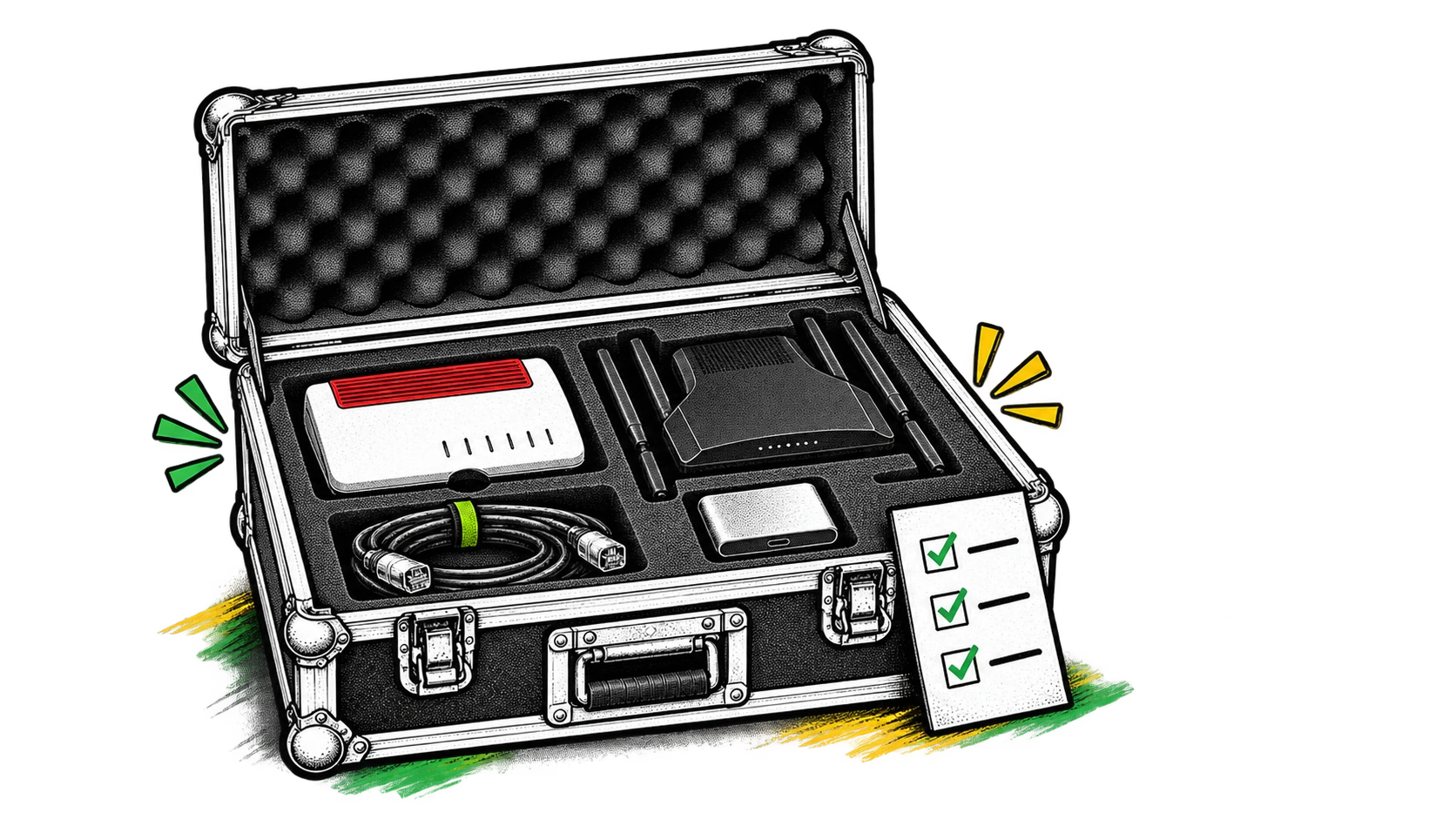
Führe die Umstellung möglichst vor Ort und außerhalb der Arbeitszeiten durch. Halte die bisherigen Zugangsdaten bereit. Sichere die Einstellungen, damit du sie bei Problemen wiederherstellen kannst.
Konfiguration sichern und Internet prüfen
Sichere zuerst die FRITZ!Box-Einstellungen unter System → Sicherung. Je nach FRITZ!OS-Version findest du dort die Registerkarte Sichern oder einen entsprechenden Sicherungsassistenten. Bewahre Sicherungsdatei und Kennwort getrennt vom Router auf. (fritz.com)
Prüfe anschließend, ob Internet und gegebenenfalls Telefonie funktionieren. Installiere verfügbare, für dein Modell unterstützte Updates und kontrolliere danach erneut die Grundfunktion.
Ich würde nicht gleichzeitig einen defekten Providerzugang reparieren und einen zweiten Router einrichten. Sonst weißt du bei einem Fehler nicht, an welcher Änderung es liegt.
DHCP eingeschaltet lassen
DHCP verteilt automatisch IP-Adressen und weitere Netzwerkdaten an angeschlossene Geräte.
In der geplanten Routerkaskade bleibt DHCP auf der FRITZ!Box eingeschaltet. Es versorgt das vorgeschaltete Netz. Der Synology Router betreibt später einen eigenen DHCP-Server für das Firmennetz dahinter. Getrennte Router-Netze können jeweils ihre eigene Adressvergabe besitzen. (fritz.com)
Prüfe außerdem vorhandene Portfreigaben. Entferne nicht blind funktionierende Regeln, sondern kläre zuerst ihren Zweck. Entferne Freigaben, die nicht mehr benötigt werden.
Für die Grundkonfiguration richtest du keine neuen externen Freigaben ein.
Schritt 2: Zwei unterschiedliche IPv4-Netze verwenden
Der Synology Router braucht auf seiner WAN-Seite ein anderes Netz als auf seiner LAN-Seite. WAN bezeichnet hier die Verbindung zur FRITZ!Box. LAN bezeichnet dein internes Firmennetz.
Für die Beispiele verwende ich folgenden Adressplan:
| Bereich | Beispiel |
|---|---|
| FRITZ!Box-Adresse | 192.168.178.1 |
| Netz der FRITZ!Box | 192.168.178.0/24 |
| Reservierte Synology-WAN-Adresse | 192.168.178.2 |
| Synology-Adresse im Firmennetz | 192.168.10.1 |
| Firmennetz hinter Synology | 192.168.10.0/24 |
| DHCP-Bereich im Firmennetz | 192.168.10.100 bis 192.168.10.199 |
Die Schreibweise /24 entspricht hier der Subnetzmaske 255.255.255.0.
Das sind Beispielwerte, keine Vorgabe für ein bereits bestehendes Firmennetz. Entscheidend ist, dass sich die beiden Netze nicht überschneiden. Unterschiedliche IP-Netze sind eine Voraussetzung für die hier beschriebene Routerkaskade. (fritz.com)
Prüfe bei einem bestehenden Netz auch fest eingetragene Geräteadressen. Bei einer NAS oder einem Drucker mit fest eingetragener IP-Adresse musst du diese gegebenenfalls an das neue Netz anpassen.
Schritt 3: IPv6 im internen Netz abschalten
Für das hier beschriebene Firmennetz empfehle ich IPv4. Damit musst du zunächst nur die IPv4-Adressen und die zugehörigen Firewallregeln verwalten. IPv6 kannst du intern ergänzen, wenn du es benötigst.
Wenn dein Internetanschluss IPv6 benötigt, muss es dort eingeschaltet bleiben.
Auf der FRITZ!Box zuerst den Anschluss prüfen
Bei DS-Lite wird IPv4 über die IPv6-Verbindung zum Provider transportiert. IPv6 ist dann Teil der notwendigen Internetanbindung und muss dort aktiv bleiben. (fritz.com)
Hat dein Anschluss dagegen eine eigenständig funktionierende native IPv4-Anbindung und benötigt der Provider IPv6 nicht, kannst du IPv6 auch auf der FRITZ!Box abschalten.
Der Einstellungsbereich liegt je nach Modell unter Internet → Zugangsdaten beziehungsweise Zugangsart → IPv6. Dort befindet sich die Option IPv6-Unterstützung aktiv. Bei automatisch konfigurierten Provideranschlüssen können diese Einstellungen fehlen oder gesperrt sein. (fritz.com)
Entferne den Haken nur, wenn die genannte Voraussetzung erfüllt ist. Übernimm die Änderung und prüfe sofort Internet und Telefonie.
Bei DS-Lite bleibt Provider-IPv6 aktiv. Dein Firmennetz kann trotzdem auf IPv4 beschränkt bleiben.
Auf dem Synology Router WAN und LAN prüfen
Sobald der Synology Router eingerichtet ist, prüfst du beide Bereiche.
Für die Verbindung zur FRITZ!Box öffnest du Netzwerk-Center → Internet → Verbindung → IPv6-Setup. Wähle dort Aus beziehungsweise Off. Synology dokumentiert diesen Modus ausdrücklich zum Abschalten der IPv6-Unterstützung für die Verbindung. (kb.synology.com)
Für das lokale Netz findest du die Einstellung in SRM 1.3 unter Netzwerk-Center → Lokales Netzwerk → Netzwerk auswählen → Bearbeiten → IPv6 DHCP. Deaktiviere dort IPv6 für das betreffende Netzwerk. Prüfe weitere tatsächlich verwendete lokale Netzwerke ebenfalls. (kb.synology.com)
Dein Firmennetz nutzt dann IPv4. Das für den Internetanschluss benötigte IPv6 bleibt aktiv.
Schritt 4: Synology Router richtig anschließen
Verbinde einen normalen LAN-Port der FRITZ!Box mit dem WAN-Port des Synology Routers. Synology beschreibt genau diese Verbindung für den Betrieb hinter einem Modem oder vorgeschalteten Router. (kb.synology.com)
Verwende dafür keinen FRITZ!Box-Port, der als LAN-Gastzugang eingerichtet ist. Dieser gehört zum getrennten Gastnetz und unterliegt dessen Einschränkungen. (fritz.com)
Verbinde zunächst einen Einrichtungsrechner mit dem Synology Router. Die übrigen Firmengeräte ziehst du erst nach erfolgreicher Grundkonfiguration um.
Den Router-Modus wählen
Betreibe den Synology Router im WLAN-Router-Modus beziehungsweise Wireless-Router-Modus. In diesem Modus übernimmt SRM Routing und standardmäßig NAT zwischen WAN und LAN. (kb.synology.com)
Der Access-Point-Modus ist für einen anderen Einsatz gedacht. Er eignet sich, wenn die FRITZ!Box das Netzwerkzentrum bleiben und Synology hauptsächlich den WLAN-Zugang bereitstellen soll. Bestimmte Routerfunktionen, darunter der DHCP-Server für das normale lokale Netz sowie Portweiterleitung und Traffic Control, stehen dann nicht wie im Router-Modus bereit. (kb.synology.com)
Deshalb ist der AP-Modus nicht meine Wahl für diesen Aufbau.
WAN automatisch konfigurieren
Öffne Netzwerk-Center → Internet → Verbindung und verwende für die IPv4-Verbindung die automatische Konfiguration, je nach Oberfläche Automatisch beziehungsweise Auto.
Der Synology Router erhält seine WAN-Netzwerkdaten dann per DHCP von der FRITZ!Box. Die FRITZ!Box ist sein vorgeschaltetes Gateway, also der nächste Router auf dem Weg ins Internet. (kb.synology.com)
Die Provider-Zugangsdaten bleiben bei dieser Routerkaskade in der FRITZ!Box. Richte nicht zusätzlich dieselbe PPPoE-Einwahl im Synology Router ein.
Das lokale Firmennetz einstellen
Öffne Netzwerk-Center → Lokales Netzwerk, wähle dein Netzwerk aus und klicke auf Bearbeiten. Trage die geplante Routeradresse und Subnetzmaske ein und aktiviere DHCP für den vorgesehenen Bereich. SRM unterstützt die Verwaltung lokaler Netze und ihrer DHCP-Einstellungen. (synology.com)
Im Beispiel erhält der Router intern 192.168.10.1. Für die automatische Adressvergabe verwendest du 192.168.10.100 bis 192.168.10.199.
Nach einer Änderung der lokalen Routeradresse kann die bisherige Browserverbindung abbrechen. Verbinde den Einrichtungsrechner erneut und rufe SRM über die neue Adresse auf.
Lass die Schutzfunktionen während der Einrichtung aktiv. Die spätere detaillierte Firewall-Konfiguration bedeutet nicht, dass du jetzt ungeschützt starten solltest.
Schritt 5: Die WAN-Adresse dauerhaft reservieren
Ich empfehle, dem Synology Router im FRITZ!Box-Netz dauerhaft dieselbe WAN-Adresse zuzuweisen.
Dafür musst du nicht zusätzlich eine manuelle WAN-Konfiguration in SRM pflegen. Lass SRM auf DHCP stehen und lege die Zuordnung in der FRITZ!Box fest.
Öffne dort Heimnetz → Netzwerk → Netzwerkverbindungen und bearbeite den Eintrag des Synology Routers. Aktiviere sinngemäß IPv4-Adresse dauerhaft zuweisen beziehungsweise Diesem Netzwerkgerät immer die gleiche IPv4-Adresse zuweisen. (fritz.com)
Du kannst die bereits vergebene Adresse reservieren. Für den Beispielplan lässt sich alternativ die freie Adresse 192.168.178.2 verwenden. FRITZ!Box erlaubt solche festen DHCP-Zuordnungen auch außerhalb des normalen DHCP-Pools, solange die Adresse zum Netz gehört und verfügbar ist. (fritz.com)
Erneuere bei einer Adressänderung anschließend die WAN-Verbindung und kontrolliere den angezeigten Wert in SRM.
So verwaltest du die feste Zuordnung zentral in der FRITZ!Box.
Schritt 6: Firmengeräte umziehen und testen
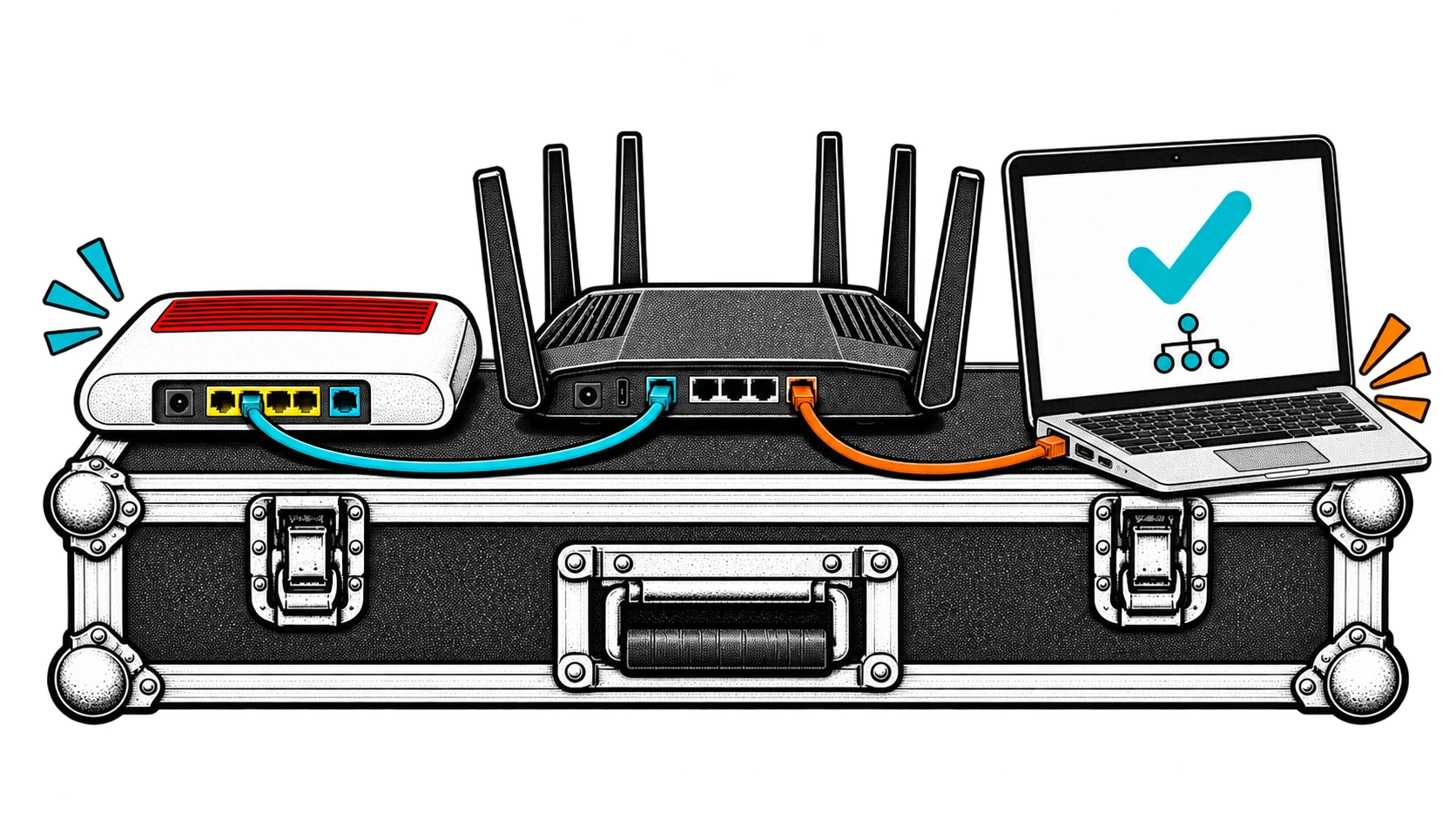
Wenn der Synology Router Internetzugriff hat, verbindest du deine normalen Firmengeräte mit seinem LAN, seinem WLAN oder einem dahinter angeschlossenen Switch.
Für den Start bleiben Computer, NAS und Netzwerkdrucker in einem gemeinsamen Firmennetz. Ich trenne sie nicht vorsorglich in mehrere Bereiche.
Dein Multifunktionsdrucker soll schließlich ein Dokument scannen und auf der Synology ablegen können. Der Aufbau soll solche Arbeitsabläufe zuverlässig ermöglichen.
Prüfe dabei auch hinterlegte Scan-Ziele und manuelle Geräteadressen. Auf der NAS sollte der Scanner nur die Berechtigungen erhalten, die er für seinen Ablageordner benötigt.
Übernimmt Synology dein WLAN, schaltest du das bisherige FRITZ!Box-WLAN erst nach erfolgreichem Umzug ab. Ein Gerät im normalen FRITZ!Box-WLAN gehört weiterhin zum vorgeschalteten Netz und nicht zum Synology-LAN.
Prüfe den Arbeitsablauf, nicht nur eine Webseite
Prüfe zum Abschluss Folgendes:
- Adressvergabe: Der Rechner erhält eine Adresse aus dem Synology-Firmennetz und verwendet den Synology Router als Gateway.
- Internet und DNS: Webseiten lassen sich über ihre Namen aufrufen.
- Telefonie: Telefonieren und die bisher genutzten Telefonfunktionen funktionieren weiterhin.
Wenn NAS und Drucker bereits eingerichtet sind, prüfst du zusätzlich:
- Der Zugriff auf die benötigten gemeinsamen NAS-Ordner funktioniert.
- Drucken funktioniert und ein Testscan landet im vorgesehenen NAS-Ordner.
Wenn deine NAS noch nicht eingerichtet ist, genügen hier Adressvergabe, Internet, DNS und gegebenenfalls Telefonie. Die NAS-Einrichtung folgt später in der Serie.
Kontrolliere außerdem in SRM die WAN-Adresse und ihre Zuordnung zur FRITZ!Box.
Sichere danach die funktionierenden Konfigurationen beider Geräte. Notiere die Routeradressen, den Anschlussweg und die Zuständigkeit für Updates. Bei einem Problem solltest du nicht erst rekonstruieren müssen, welches Kabel wohin gehört.
Was Double NAT für externe Zugriffe bedeutet

In diesem Aufbau nutzen sowohl der Synology Router als auch die FRITZ!Box NAT, um interne IPv4-Adressen nach außen zu übersetzen. Deine Verbindungen durchlaufen damit zwei Adressübersetzungen – Double NAT.
Für gewöhnliches Surfen ist eine solche Kaskade grundsätzlich nutzbar. Für eingehende Verbindungen musst du beide Router passend konfigurieren, weil die Verbindung durch beide Geräte führt. Darauf weist auch die FRITZ!-Dokumentation zu Routerkaskaden hin. (fritz.com)
Für einen später direkt über IPv4 erreichbaren Dienst hinter beiden Routern müssen die erforderlichen Weiterleitungen aufeinander abgestimmt sein. Endet ein VPN dagegen auf dem Synology Router selbst, brauchst du dort den eingerichteten VPN-Dienst und passende Firewallregeln; eine weitere Portweiterleitung auf ein Gerät dahinter gehört dann nicht zu diesem Zugriffsweg.
Richte für diese Grundkonfiguration keine zusätzlichen Portfreigaben ein.
Exposed Host bleibt zunächst aus
Ein Exposed Host erhält eingehende Verbindungen, die nicht bereits durch andere Freigaben zugeordnet sind. Ein nachgeschalteter Router mit eigener Firewall ist ein möglicher Anwendungsfall. FRITZ! empfiehlt trotzdem, möglichst nur tatsächlich benötigte Ports freizugeben. (fritz.com)
Für die Grundkonfiguration empfehle ich deshalb:
Keine vorsorglichen Portfreigaben und keinen Exposed Host.
Die Funktion macht aus der FRITZ!Box auch kein reines Modem. Sie beseitigt weder die Routerkaskade noch Einschränkungen des Provideranschlusses.
Bei DS-Lite stehen normale eingehende IPv4-Verbindungen zudem üblicherweise nicht wie an einem Anschluss mit eigener öffentlicher IPv4-Adresse zur Verfügung. Eine lokale Freigabe allein löst dieses Problem nicht. (fritz.com)
Fazit: So steht dein Grundaufbau
Bei diesem Aufbau bleibt die FRITZ!Box für Internetanschluss und gegebenenfalls Telefonie zuständig. Der Synology Router übernimmt dahinter das Firmennetz.
Ich empfehle diese Kombination weil die Geräte bei mir über Jahre zuverlässig liefen, ich mit SRM vertraut bin und die Netzwerkfunktionen zu diesem Aufbau passen. VPN Plus, Safe Access und Threat Prevention richtest du bei Bedarf ein.
Für den Anfang genügt Folgendes: ein funktionierendes Firmennetz, klare Zuständigkeiten und ein getesteter Arbeitsablauf. Bei einer bereits eingerichteten NAS gehört dazu auch, dass dein Drucker seine Scans dort ablegen kann.
Eine FRITZ!Box allein bleibt eine sinnvolle Lösung, wenn sie deine Anforderungen erfüllt. Die weiteren Netzwerk-Anleitungen auf wir.rocken.digital konzentrieren sich jedoch bewusst auf Synology Router und SRM.
Als nächster Artikel ist „Synology Router und NAS: der einfache KMU-Grundaufbau“ geplant. Dort geht es um das Zusammenspiel der Geräte. Danach führt dich „Synology Router richtig einrichten“ durch die ausführliche SRM-Konfiguration.
Danach sind „Quad9 Secure DNS über DoH zentral in SRM einrichten“ und „Synology Router absichern: Firewall und VPN“ vorgesehen. Zusätzliche Fernzugriffe und externe Dienste richtest du erst nach der passenden Absicherung ein.
Dein nächster Schritt: Notiere deinen Adressplan und prüfe die Verbindung mit einem Einrichtungsrechner, bevor du weitere Geräte umziehst.
Begriffe nachschlagen: Im Glossar für Netzwerk, DNS und NAS findest du kurze Erklärungen. Wenn du später Firmenmail selbst betreiben möchtest, zeigt dir der MailPlus-Leitfaden die zusätzlichen Voraussetzungen.